Showing posts with label Hotspot. Show all posts

Wednesday, June 29, 2016

Cara Membuat Beberapa Hotspot Server pada 1 Mikrotik dengan IP Berbeda

Tutorial Cara Membuat Beberapa Hotspot Server pada satu Mikrotik dengan IP Address yang Berbeda. Judul ini mungkin membuat Anda bingung. Jadi maksudnya begini, misalkan kita mau buat Hotspot khusus untuk Ruang Rapat dan Hotspot khusus Karyawan. Kedua nya mau dibedakan IP Address nya, supaya alokasi IP Address nya lebih banyak. Namun kita hanya punya satu Mikrotik yang digunakan untuk running Hotspot Server + User Manager

Lebih jelasnya bisa dilihat di gambar berikut ini :


Gambar tersebut saya ambilkan dari Tutorial Mikrotik sebelumnya tentang Cara Membuat Hotspot Mikrotik tanpa Terhubung Langsung ke AP Menggunakan EoIP Tunnel. Jadi disini saya melanjutkan dari tutorial tersebut, saya sarankan untuk membaca nya terlebih dahulu. Disini saya akan contohkan membuat 2 Hotspot Server yang berbeda IP Address pada 1 perangkat Mikrotik.


1. Buat interface Bridge sebanyak Hotspot yang mau kita buat. Disini saya contohkan membuat 2 Interface Bridge. 


2. Masukkan interface EoIP untuk ruang rapat dan pegawai sesuai dengan bridge nya.
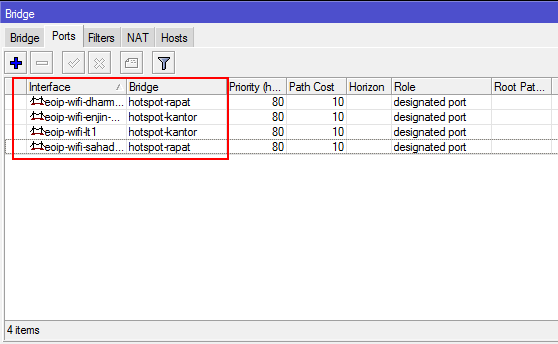

3. Tambahkan IP Address untuk masing-masing interface Bridge nya.


4.  Buat 2 Hotspot Server melalui Hotspot Server Wizard.


5. Jangan lupa interface yang dipakai sebagai hotspot interface adalah masing-masing interface bridge yang sebelumnya sudah dibuat.


6. Masuk tab Server Profiles --> Silakan ganti nama profile nya sesuai dengan kegunaannya.


7. Kita juga bisa integrasikan kedua Hotspot Server Profile dengan User Manager via RADIUS. Silakan baca Tutorialnya disini Cara Setting User Manager dengan Hotspot Mikrotik.


8. Jika kita ga pakai User Manager, kita bisa gunakan user managemen bawaan hotspot nya. Silakan tambahkan User Hotspot nya pada tab Users.


9. Disini kita bisa memilih user tersebut mau dimasukkan ke Server Hotspot mana. Apakah user untuk ruang rapat atau untuk pegawai kantor, atau juga bisa untuk kedua server (all).

10. Sekarang silakan dicoba konek ke masing-masing access point hotspot.

11. Halaman login hotspot yang muncul untuk kedua Hotspot Server itu sama. Jika Anda mau mengganti Halaman Login Hotspotnya, silakan baca Tutorial nya disini : Cara Mengganti Halaman Login Hotspot Mikrotik.

Jadi, setiap user yang konek ke Access Point Hotspot Kantor akan mendapatkan IP Address 192.168.20.0/24 sedangkan user yang konek ke AP Hotspot Ruang Rapat akan mendapatkan IP Address 192.168.10.0/24. 

Dengan begini akan lebih mudah me-manage Hotspot nya dan alokasi IP address nya juga lebih banyak. 

Kalau Anda mau membuat lebih dari 2 Hotspot Server silakan sesuaikan saja dengan kebutuhan.
Semoga bermanfaat :)

Sunday, June 26, 2016

Cara Membuat User Hotspot Tidak Perlu Login (Bypass Login Hotspot)

Sistem Hotspot Mikrotik membuat semua User harus Login terlebih dahulu agar dapat mengakses internet. Terkadang ada beberapa user yang malas untuk login dan ingin bisa langsung masuk Hotspot tanpa login atau Bypass Login Hotspot Mikrotik. Untuk mengakomodir permintaan user ini, kita bisa memanfaatkan fitur Hotspot IP-Bindings.

IP Bindings memungkinkan kita untuk mem-bypass hotspot user tertentu tanpa harus melalui proses autentikasi (login). Selain itu, IP Binding juga memungkinkan kita untuk melakukan blokir user tertentu agar dia tidak bisa mengakses jaringan hotspot.

Pada Tutorial Mikrotik Indonesia ini akan kita bahas tentang Cara mem-bypass user hotspot tertentu agar tidak perlu login dan juga cara untuk memblokir user Hotspot Mikrotik menggunakan IP Bindings.

A. Cara Membuat User Hotspot Tidak Perlu Login (Bypass Login Hotspot)

1. Pastikan Hotspot Mikrotik nya sudah berjalan dengan baik.

2. Buka Winbox, Masuk ke menu IP --> Hotspot --> Masuk Tab IP Bindings --> Tambahkan IP Binding baru.


3. Disini kita harus tau MAC Address dan IP Address dari user kemudian kita isikan di kolom yang disediakan.

4. Jika Anda tidak mau repot-repot memasukkan secara manual data MAC dan IP Address User tersebut, silakan masuk ke Tab Host --> Pastikan User yang mau di bypass sudah konek ke WiFi Hotspot --> Klik kanan pada user yang dimaksud pada list --> Make Binding.


5. Ini akan membuat data IP Binding terisi secara otomatis.


6. Nah, sekarang perhatikan pada kolom Type. Pilih bypassed --> OK

7. Kemudian suruh user yang di-bypass tersebut untuk konek lagi ke WiFi Hotspot. Seharusnya dia tidak lagi diarahkan ke halaman login Hotspot Mikrotik, melainkan sudah bisa mengakses internet secara langsung tanpa perlu login hotspot.

B. Cara untuk Memblokir User Hotspot Mikrotik Agar tidak Bisa Konek Hotspot

1. Caranya hampir sama dengan sebelumnya. Bedanya pada data IP Binding kolom Type pilih blocked.


2. Dengan demikian user yang diblokir tersebut tetap bisa konek ke WiFi namun tidak bisa akses kemana-mana. Bahkan tidak bisa mengakses Halaman Login Hotspot Mikrotik.

3. User akan mengira kalau hotspot nya bermasalah atau internet nya gangguan, padahal akses dia saja yang kita blokir, hehehe.

Friday, June 24, 2016

Cara Membuat Daftar Web yang Bisa Diakses Tanpa Harus Login Hotspot

Jika kita menggunakan sistem WiFi Hotspot Mikrotik, semua user yang konek ke WiFi Hotspot tidak bisa mengakses apapun kecuali halaman login hotspot itu sendiri. Setelah user login barulah ia bisa bebas mengakses berbagai website.

Kemudian muncul pertanyaan, Apakah user hotspot yang belum login bisa mengakses situs/web yang kita tentukan? Maksudnya user tidak perlu login hotspot terlebih dahulu untuk bisa mengakses web tertentu. Jawabannya tentu saja Bisa. 

Fitur ini sudah tersedia di Sistem Hotspot Mikrotik, kita tinggal memanfaatkannya saja. Fitur ini bernama Walled Garden. Dengan menggunakan Walled Garden ini kita bisa mem-bypass proses autentikasi login hotspot untuk bisa mengakses situs tertentu.


1. Masuk ke menu IP --> Hotspot --> Tab Walled Garden --> Tambahkan rule nya --> Isikan Dst Host dengan alamat web yang ingin di bypass --> Pilih Action allow --> OK


2. Kita bisa gunakan simbol wild card pada kolom Dst. Host nya. Misal kita gunakan simbol '*' untuk menggantikan .com. Disini saya lakukan karena blog Mikrotik Indo bisa diakses melalui berbagain macam domain selain .com (misal : .co.id, .au, .de, .mx, dll) Jadi semua karakter setelah . [dot] akan diterima dan di bypass. Sehingga tidak perlu membuat rule satu per satu untuk . [dot] yang lainnya.

3. Selain itu kita juga bisa menambahkan karakter pada Regular Expression (Regex) lainnya pada Walled Garden ini.

4. Setelah itu bisa langsung kita coba akses ke halaman login hotspot nya. Contoh nya saya buat seperti ini : 


5. Maka setelah link web nya di klik maka user akan langsung bisa mengakses web tersebut.


Demikianlah Tutorial Cara Mem-bypass Akses Web pada Halaman Login Hotspot Mikrotik.
Semoga Bermanfaat :)

Cara Mengganti Alamat IP Login Hotspot Mikrotik menjadi Domain

Pada Hotspot Mikrotik, user yang konek ke WiFi Hotspot akan diarahkan ke halaman login Mikrotik. Alamat dari halaman login mikrotik ini biasanya berupa IP Address dari interface wlan nya mikrotik yang digunakan sebagai Hotspot Server. 


Alamat IP Halaman Login Mikrotik bisa kita ganti dengan Alamat Domain (DNS Name) sesuai dengan keinginan kita. 

Bagaimana Cara Mengganti Alamat IP Login Hotspot Mikrotik menjadi Domain? Mudah saja, silakan simak Tutorial Mikrotik Indonesia berikut ini :

1. Jika Anda baru akan membuat Hotspot Server, pada saat awal membuat hotspot melalui Hotspot Setup Wizard (Baca step 10 pada : Cara Membuat Hotspot di Mikrotik : Seting dasar Hotspot Mikrotik), isi kan DNS Name pada Step DNS name of local hotspot server. Silakan diisi dengan nama domain sesuai keinginan Anda.


2. Namun jika ternyata Anda sudah terlanjur membuat Hotspot Server nya, Anda tetap bisa mengisi Nama Domain nya melalui Winbox pada menu IP --> Hotspot --> Masuk tab Server Profile --> Pilih profile hotspot yang digunakan (Misal : hsprof1) --> Pada tab General dan Kolom DNS Name isikan nama Domain nya --> Apply --> OK


3. Kemudian kita lihat Hasilnya.


Semoga Bermanfaat :)

Thursday, June 23, 2016

Cara Membuat Redirect Login Hotspot Mikrotik ke Web Tertentu Setelah User Login

Setelah berhasil membuat WiFi Hotspot Mikrotik, user yang berhasil login melalui halaman login Mikrotik tersebut akan disuguhkan dengan halaman kosong berupa tulisan :
You are logged in
If nothing happens, click here
Setelah itu user akan di arahkan (redirect) ke web tertentu. Nah, kita bisa merubah alamat web yang menjadi tujuan redirect hotspot mikrotik. Selain itu kalimat login di atas juga bisa kita rubah.

Bagaimana Cara Membuat Redirect Login Hotspot Mikrotik ke Web Tertentu Setelah User Login?
Untuk menjawab pertanyaan tersebut, silakan simak Tutorial Mikrotik Indonesia berikut ini :

1. Pastikan Anda sudah berhasil Membuat Hotspot Mikrotik.


3. Pada file Halaman Hotspot Mikrotik, edit file alogin.html (bisa edit pakai notepad++)


4. Untuk mengedit link web redirect nya, silakan perhatikan pada script ini :
<!--
    function startClock() {
        $(if popup == 'true')
        open('$(link-status)', 'hotspot_status', 'toolbar=0,location=0,directories=0,status=0,menubars=0,resizable=1,width=290,height=200');
    $(endif)
    location.href = '$(link-redirect)';
    }
//-->
Ganti variable $(link-redirect) dengan link web yang Anda inginkan. 
misal : http://mikrotikindo.blogspot.com


5. Untuk mengganti kalimat login redirect nya, silakan perhatikan pada script ini :
 You are logged in
    <br><br>
    If nothing happens, click <a href="$(link-redirect)">here</a></td>
Silakan Anda ganti kalimat yang berwarna merah sesuai keinginan Anda.

6. Contoh hasil edit nya seperti gambar berikut :


7. Save hasil edit tersebut, kemudian upload file alogin.html nya ke folder hotspot pada Mikrotik.

8. Sekarang kita coba scriptnya. Login ke Hotspot Mikrotik.


9. Hasilnya adalah seperti ini :


10. kemudian user akan di-redirect ke website yang sudah kita tentukan.


Gimana? Gampang kan? Silakan edit sendiri halaman login hotspot Mikrotik nya sesuai selera.